Guide pratique DeskGate
Comment lire les rapports d'activité des employés
Consultez les filtres, les mesures d'activité et les chronologies de l'analyse de travail DeskGate en tenant compte du contexte nécessaire pour une analyse utile.
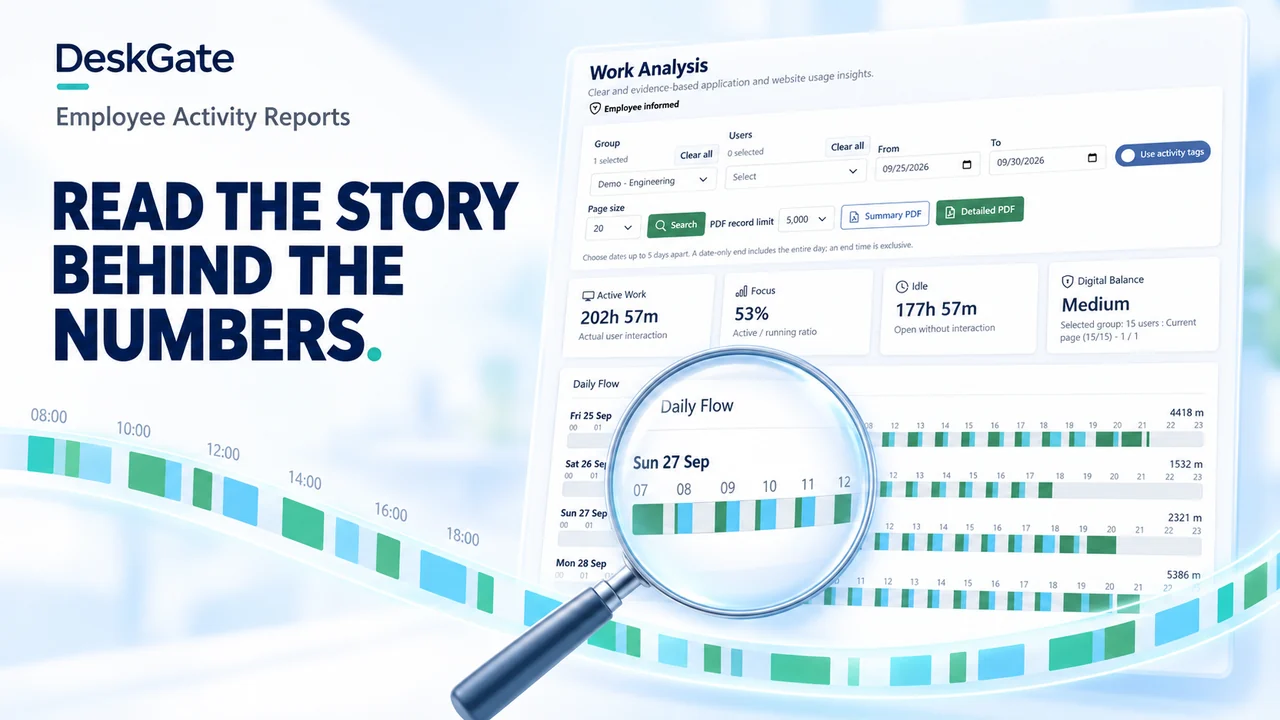 Illustration conceptuelle. Des exemples de produits originaux sont identifiés ci-dessous.
Commencez par la question et le périmètre sélectionné
Les rapports d'activité des employés décrivent l'activité informatique enregistrée dans un périmètre défini. Pour les interpréter efficacement, il convient de préciser d'abord si vous souhaitez analyser l'utilisation d'une application, enquêter sur une interruption signalée ou comparer l'activité enregistrée d'une équipe sur différentes périodes. Choisissez ensuite le rapport qui répond à cette question avant d'interpréter les totaux.
Ce guide utilise l'écran d'analyse de travail DeskGate d'origine. Les dates et les chiffres affichés sont des exemples de données d'interface. Les commandes et les étiquettes peuvent varier selon la version du produit ; veuillez donc vérifier le comportement de la version installée. Pour consulter le catalogue complet des rapports, utilisez… Guide des rapports de surveillance des employés.
1. Vérifiez le groupe, les utilisateurs et les dates
Consultez les filtres Groupe et Utilisateurs avant les fiches récapitulatives. Un total de groupe et un total individuel représentent des populations différentes. Vérifiez quels appareils ont contribué aux enregistrements et si la période sélectionnée couvre les jours ouvrables prévus.
L'écran illustré comprend des champs « De » et « À », un sélecteur de format de page et une limite d'enregistrement PDF . Il est indiqué qu'une date de fin inclut la journée entière, tandis qu'une heure de fin exclut toute date. Vérifiez ces limites et le fuseau horaire du rapport avant de le comparer avec un calendrier ou un événement d'assistance.
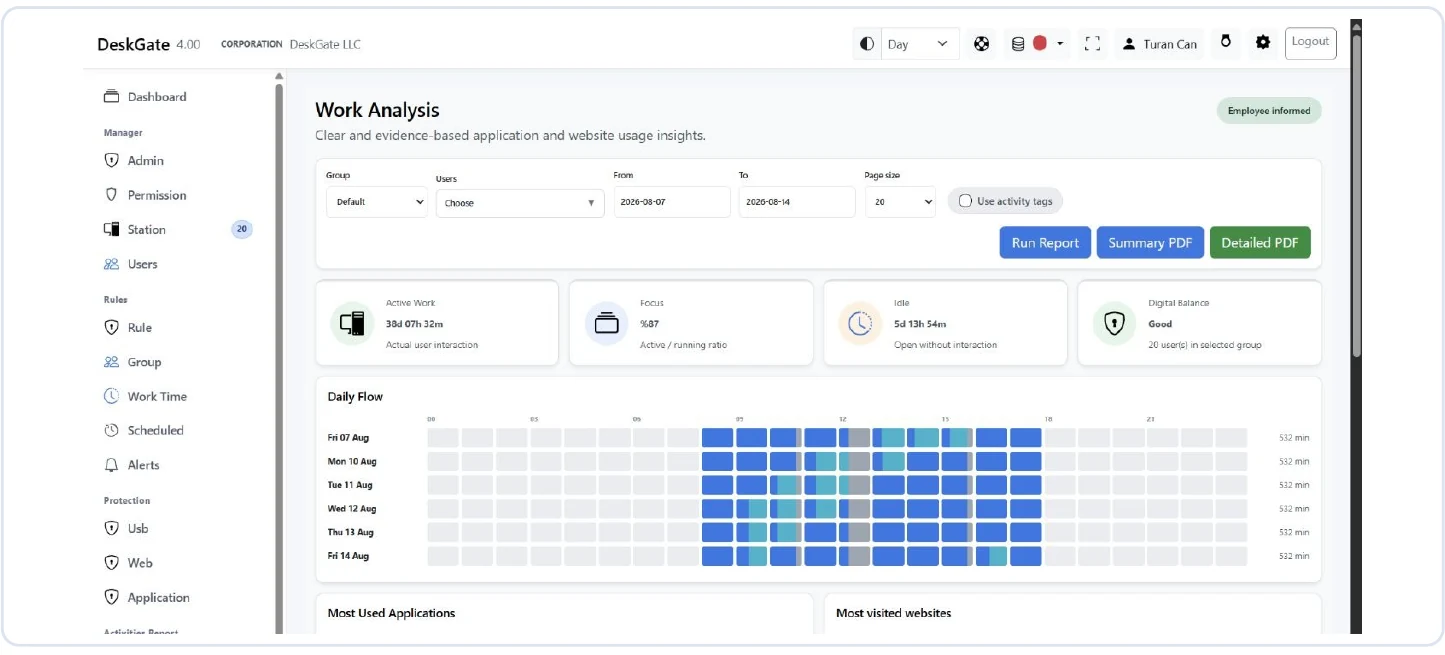 Écran original d'analyse du travail DeskGate avec filtres, cartes récapitulatives et flux quotidien. Ouvrez l'image pour afficher l'original.
2. Lisez les cartes comme des mesures enregistrées
Vérifications d'interprétation pour les cartes d'analyse de travail illustrées.| Mesure visible | Que faut-il établir avant de tirer une conclusion ? |
|---|
| Travail actif | La capture d'écran illustre une interaction utilisateur réelle. Définissez les règles de collecte et la population sélectionnée. |
|---|
| Se concentrer | L'exemple qualifie cela de ratio actif/en cours d'exécution. Il ne s'agit pas d'une évaluation indépendante de la qualité du travail. |
|---|
| Inactif | L'exemple indique que cette option est ouverte sans interaction. Cela inclut les réunions, les appels, la lecture, les pauses et les appareils laissés sans surveillance. |
|---|
| Balance numérique | Considérez cette étiquette comme un résumé propre au produit. Renseignez-vous sur la manière dont la version installée la calcule avant de l'utiliser dans une comparaison. |
|---|
Les totaux cumulés de plusieurs utilisateurs ou appareils peuvent dépasser le nombre d'heures écoulées sur une seule horloge. Il est préférable de vérifier les règles d'agrégation plutôt que de conclure à une erreur de données. De même, l'absence d'enregistrements d'activité n'implique pas nécessairement qu'aucun travail n'ait été effectué.
3. Utilisez Daily Flow pour trouver une question
Les lignes du flux quotidien affichent l'activité enregistrée sur une chronologie journalière. Repérez un changement ou une interruption visible pour affiner la période d'analyse. Consultez la signification des couleurs dans l'application installée ; l'illustration de la campagne ci-dessus ne remplace pas la légende du rapport.
Par exemple, une interruption lors d'une panne d'application signalée peut justifier la consultation d'un enregistrement d'assistance et un interrogatoire de l'utilisateur afin de comprendre ce qui s'est passé. Une réunion organisée simultanément pourrait expliquer le silence de l'appareil en l'absence de panne technique. Il s'agit d'exemples d'étapes d'analyse, et non de constats clients.
4. Comparer les éléments comparables et vérifier les exportations
Veillez à ce que la configuration du groupe, du périmètre utilisateur, de la période et de la collecte reste cohérente entre les comparaisons. Tenez compte des nouveaux appareils, des jours de congé, des données partielles et des changements de responsabilités. Examinez les enregistrements détaillés avant de tirer des conclusions sur une tendance apparente.
Utilisez PDF récapitulatif ou PDF détaillé selon l'objectif de l'évaluation, si disponible. Vérifiez la limite PDF sélectionné et la portée de l'exportation ; la limite de pages visibles ou d'exportation peut différer de celle de l'ensemble des données. Limitez la diffusion aux personnes autorisées à l'évaluer.
5. Consignez le contexte et l'action suivante
Une note de synthèse utile comprend la question, les filtres, l'observation, le contexte et le responsable du suivi. Il est important de distinguer l'observation de son interprétation : « aucune interaction enregistrée pendant cet intervalle » est plus précis que « la personne n'était pas au travail ». Évitez de tirer une conclusion sur la performance à partir d'un seul indicateur.
Le temps d'inactivité est-il synonyme de temps improductif ?
Non. Cela décrit une condition d'interaction avec l'appareil, conformément aux règles du produit. Il est possible de travailler sans utiliser le clavier.
Que faire si un rapport semble incomplet ?
Vérifiez la portée, les limites temporelles, la connectivité des points de terminaison et la configuration de la collecte avant d'escalader le problème. Utilisez le liste de contrôle d'évaluation documenter un exemple reproductible.
Poursuivez votre évaluation DeskGate
Demander une démonstration guidée