Guide de solution DeskGate
Guide des rapports de surveillance des employés
Consultez les rapports d'activité, de gestion, de support et de sécurité DeskGate grâce à des captures d'écran réelles, des filtres pratiques et un flux de travail d'examen basé sur des preuves.
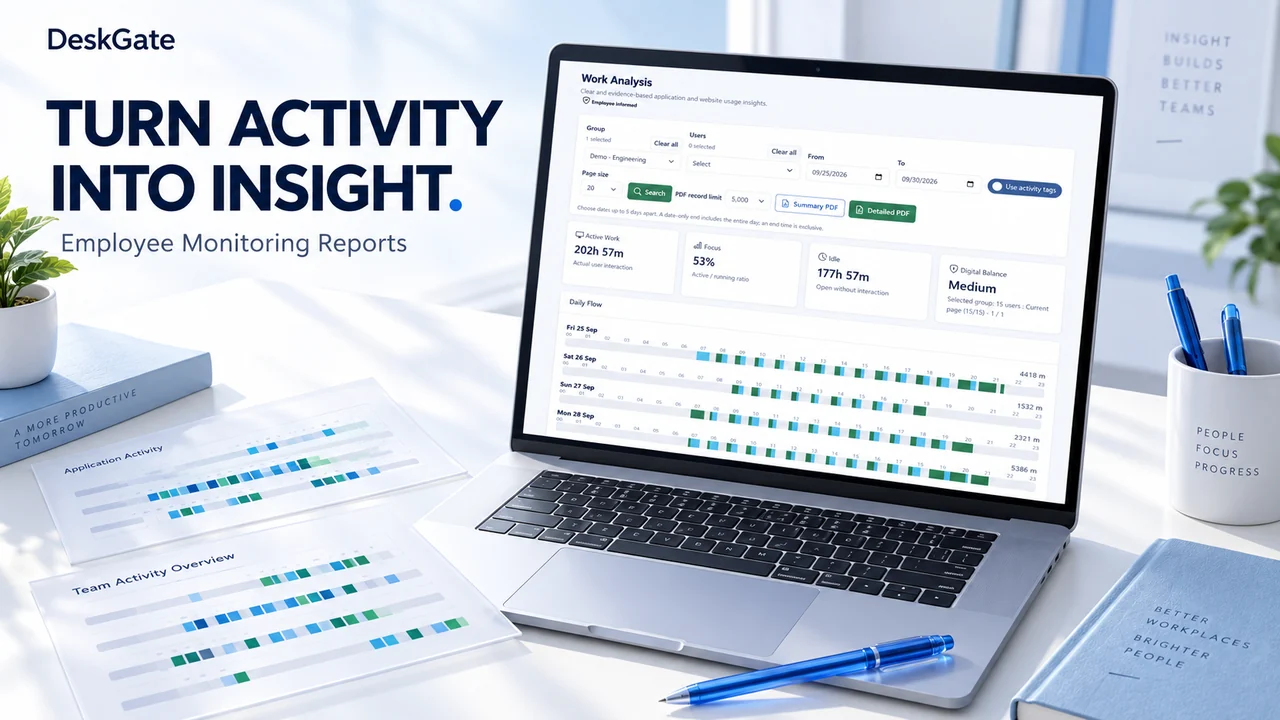 Illustration du produit. Des exemples d'interface et des explications originales figurent ci-dessous.
Choisissez le rapport qui répond à votre question
Un rapport de suivi des employés efficace commence par une question claire : quelles applications ont été utilisées ? Qu’est-ce qui a changé entre les périodes ? Quels appareils nécessitent une intervention ? Que s’est-il passé lors d’une session d’assistance ? DeskGate regroupe ces questions en flux de travail d’activité, de gestion, d’assistance, d’inventaire et de sécurité. La disponibilité des fonctionnalités dépend du déploiement, de la licence et des autorisations utilisateur.
Rapport sur les familles et leur objectif d'examen| Rapport familial | Que faut-il réviser ? |
|---|
| Tableau de bord et résumé de gestion | Commencez par une vue d'ensemble, puis utilisez les synthèses de gestion pour examiner les personnes et les périodes de reporting sélectionnées. Comparez les périmètres d'activité similaires avant d'interpréter un changement. |
|---|
| Analyse des activités et du travail | Analysez l'utilisation de l'application et du site web, les périodes d'activité et d'inactivité, ainsi que le flux quotidien enregistré. Mettez en relation cette activité avec les horaires de travail et les responsabilités hors ligne. |
|---|
| Rapports combinés | Utilisez l'analyse quotidienne des utilisateurs, les synthèses périodiques et les synthèses de groupe lorsqu'une analyse porte sur plusieurs personnes ou sur une période d'exploitation plus longue. |
|---|
| Enregistrements de connexion | Consultez l'historique des accès et des connexions disponibles pour replacer un événement de session ou de point de terminaison dans son contexte. |
|---|
| Activité USB et fichiers | Examinez les événements liés aux supports amovibles et aux fichiers disponibles pour le périmètre d'enquête approuvé. |
|---|
| Résultats concernant les fichiers sensibles | Examinez les résultats de l'analyse des fichiers sensibles avec le personnel autorisé. Confirmez la signification de chaque résultat avant d'entreprendre toute action. |
|---|
| Audit des frappes au clavier et enregistrements d'écran | N’utilisez des preuves détaillées que lorsque cette fonctionnalité est activée et que l’examen est autorisé. Ces documents exigent des décisions particulièrement rigoureuses en matière d’accès et de conservation. |
|---|
| Résumés du support et historique du service | Examiner les activités de support et les enregistrements de service ainsi que les interruptions ou les problèmes techniques signalés par les utilisateurs. |
|---|
| Inventaire et registres d'actifs | Associer le matériel, les logiciels, l'inventaire des équipements et les affectations d'actifs aux personnes et aux appareils concernés. |
|---|
| Surveillance de la sécurité, audit et SIEM | Distinguez les événements de sécurité sources, l'historique des modifications administratives et les alertes générées par des règles. Une alerte nécessite une investigation ; elle ne constitue pas en soi une preuve d'attaque. |
|---|
| Rapports programmés | Utilisez le flux de travail de planification disponible pour les révisions récurrentes et les destinataires autorisés. Confirmez la portée du rapport avant de distribuer les exportations. |
|---|
| Enregistrements d'intégration | Lorsque configurés et sous licence, les enregistrements de temps et de présence ainsi que les enregistrements SIP/PBX fournissent un contexte opérationnel supplémentaire. |
|---|
Définissez le périmètre avant d'interpréter les nombres
Sélectionnez le groupe et les utilisateurs concernés, puis vérifiez la période de reporting. Les options de date, de semaine et de comparaison peuvent varier selon le rapport et la version du logiciel. Les captures d'écran ci-dessous illustrent la version du produit fournie ; utilisez les options disponibles dans votre version installée.
- Veillez à conserver la même portée pour les employés et les groupes lors de la comparaison des périodes.
- Vérifiez les dates sélectionnées, la convention horaire et l'horaire de travail avant d'interpréter un intervalle.
- Utilisez la pagination pour consulter d'autres utilisateurs ou enregistrements ; la première page visible ne présente pas l'ensemble des résultats.
- Il convient de distinguer un pourcentage d'une variation en points de pourcentage. Une modification des interactions enregistrées n'entraîne pas automatiquement une modification de la production commerciale.
Lire l'analyse de l'œuvre en tenant compte du contexte environnant
L'écran « Analyse du travail » combine les données enregistrées relatives au travail actif, à la concentration, aux temps d'inactivité et à une chronologie quotidienne. Les valeurs affichées décrivent les données et la période sélectionnées. Elles doivent être interprétées en tenant compte du rôle de la personne, des réunions, des appels, de la lecture et des autres activités hors interaction directe avec l'ordinateur.
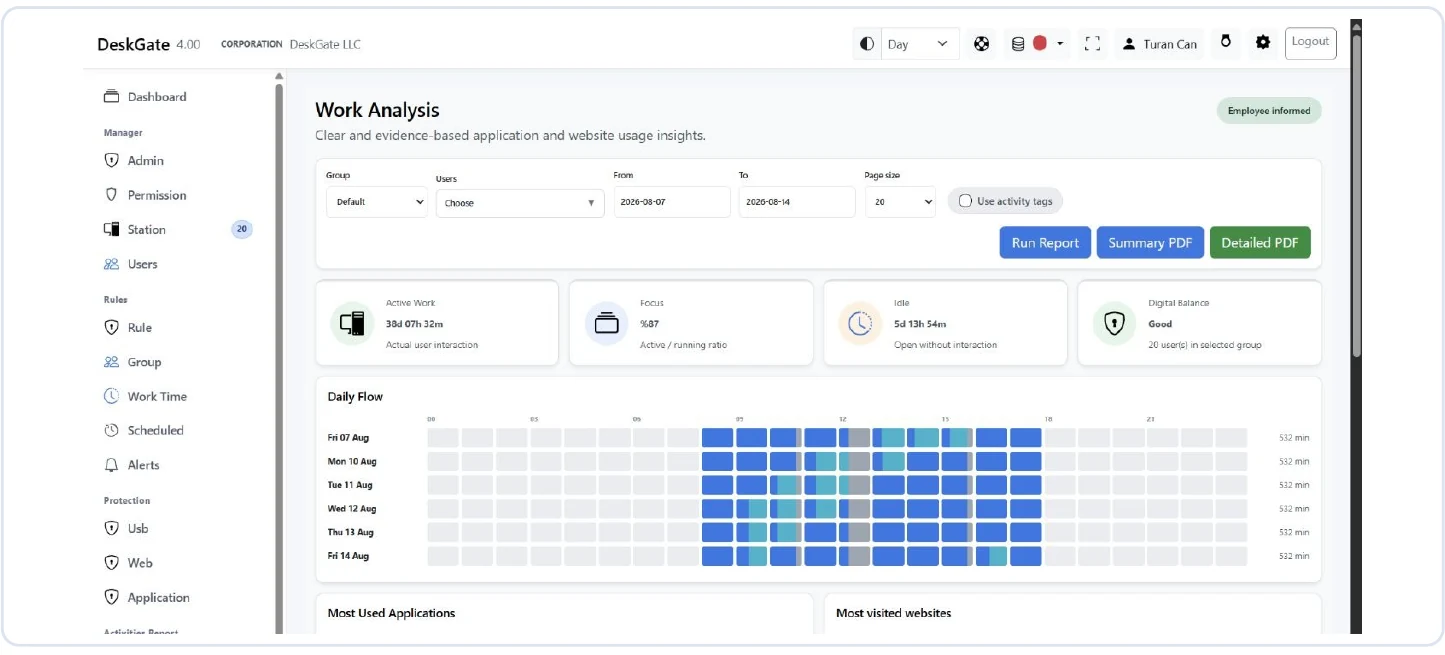 Capture d'écran originale DeskGate Work Analysis avec filtres de groupe, d'utilisateur et de période. Ouvrez l'image pour consulter le rapport original.
Par exemple, un responsable examinant une période d'inactivité peut commencer par consulter l'agenda et vérifier si la personne était en réunion ou confrontée à un problème technique. Il s'agit d'une démarche d'analyse illustrative, et non d'un indicateur de résultat client ou d'un critère de productivité.
Utilisez les synthèses de gestion pour les revues périodiques
Les synthèses de gestion regroupent en un seul document les données relatives au temps enregistré, à l'activité, à l'utilisation et aux incidents de sécurité. Utilisez la vue comparative pour identifier un changement pertinent, puis examinez les détails associés avant de décider des suites à donner.
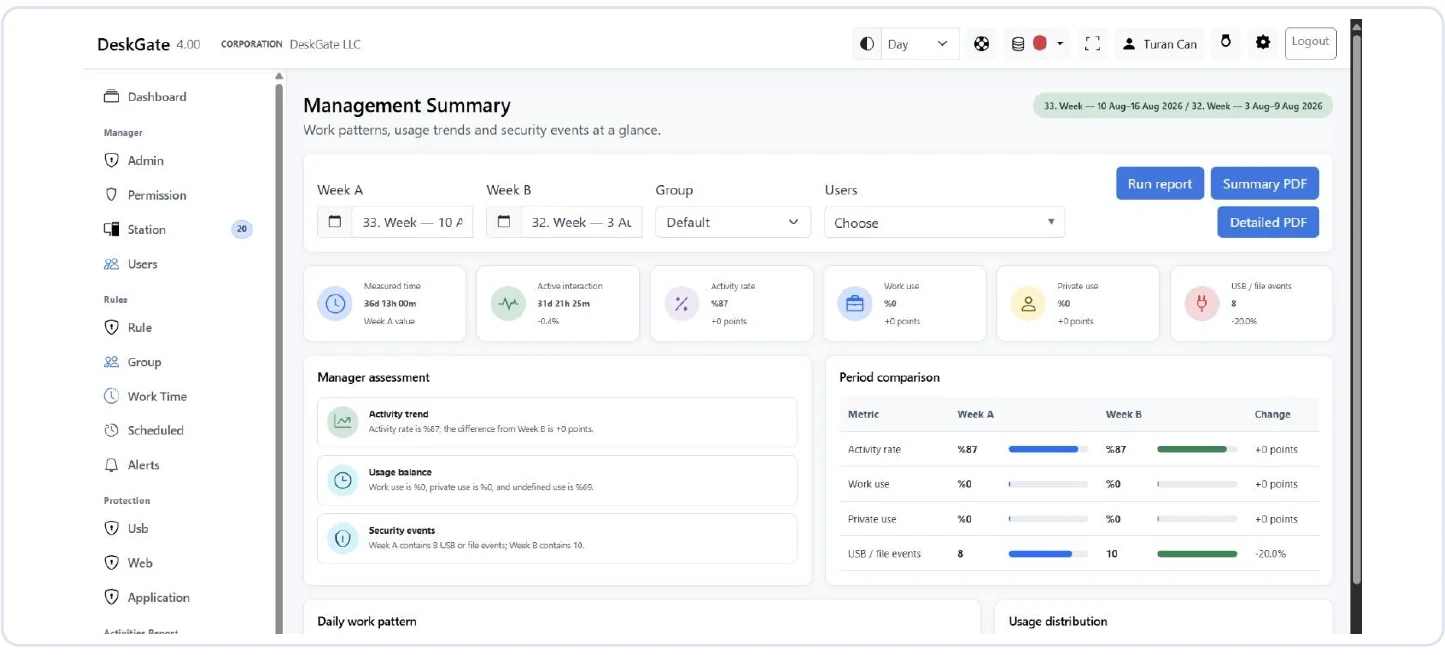 Rapport de synthèse original DeskGate Management avec comparaison sur plusieurs périodes. Ouvrez l'image pour consulter le rapport original.
Une modification au niveau d'un groupe peut refléter une composition différente des utilisateurs, une période de reporting plus courte ou des données incomplètes. Veillez à la cohérence de ces facteurs et consignez leur interprétation avec la décision.
Choisissez une exportation et un destinataire responsable
Lorsqu'ils sont disponibles, PDF de synthèse et PDF détaillé répondent à différents besoins d'analyse. Commencez par la synthèse pour une discussion avec la direction et utilisez l'exportation détaillée lorsque des pièces justificatives autorisées sont nécessaires. Vérifiez la portée, la limite d'enregistrements et la pagination de l'exportation ; ne présumez pas qu'elle inclut un niveau de détail illimité.
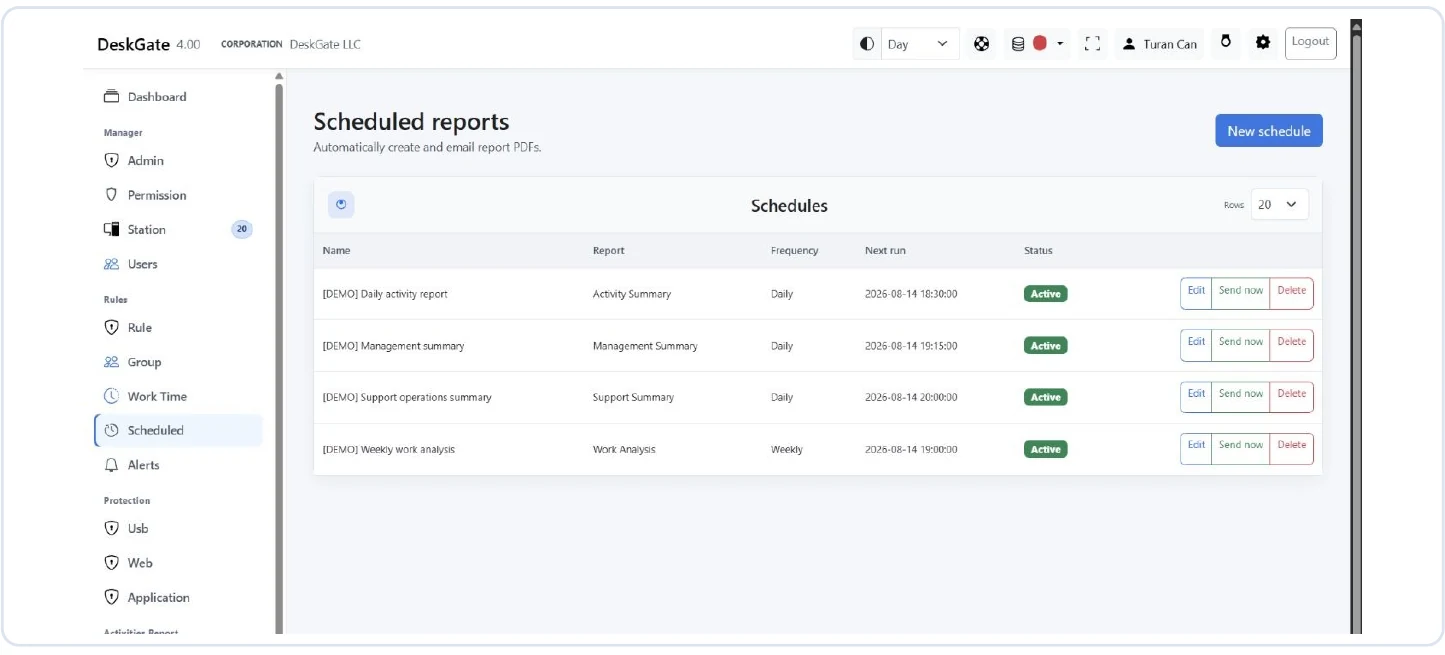 Capture d'écran originale de la configuration des rapports planifiés DeskGate . Ouvrez l'image pour consulter le rapport original.
Définissez les destinataires, l'emplacement de stockage et la durée de conservation des fichiers exportés. Les autorisations définies dans l'application ne s'appliquent pas automatiquement aux PDF une fois téléchargés ou transférés.
Un flux de travail de reporting reproductible
- Définir la question et le périmètre d'examen autorisé.
- Choisissez la famille, les personnes et la période du rapport.
- Consultez le résumé et examinez les détails pertinents.
- Confirmer le contexte auprès de l'équipe responsable.
- Consignez la constatation, le responsable du suivi et la date de l'examen.
Pour une présentation complète de la plateforme, consultez les 16 catégories DeskGate.
Explorez la partie suivante de votre évaluation
Pour obtenir des instructions détaillées sur le filtrage et l'exportation PDF , suivez les instructions ci-dessous. Utilisation du rapport d'activité quotidien.